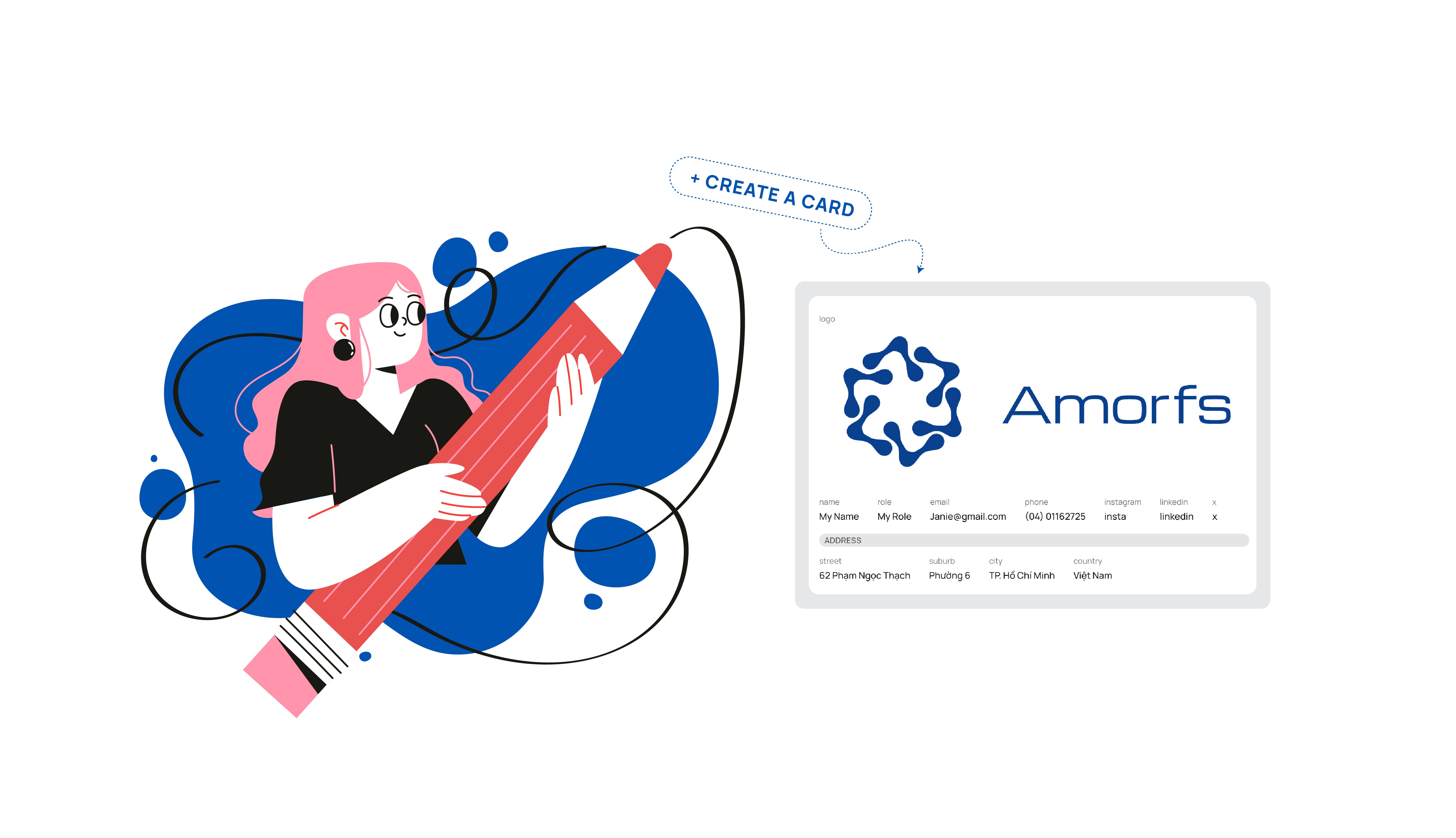
Tạo một thẻ trong Amorfs Studio rất đơn giản.
Ngay cả khi định dạng trông có vẻ lạ lúc đầu, đừng lo! Chúng tôi ở đây để đảm bảo bạn có thể bắt đầu như một chuyên gia (mà không cần phải là lập trình viên).
Bước 1: Đi đến phòng nơi bạn muốn đặt thẻ
Mở Amorfs Studio và vào phòng nơi bạn muốn thêm một thẻ mới.
Mỗi thẻ nằm trong một phòng, vì vậy hãy đảm bảo bạn đang ở đúng phòng trước khi bắt đầu.
Tạo một thẻ trong Amorfs Studio rất đơn giản.
Ngay cả khi định dạng trông có vẻ lạ lúc đầu, đừng lo! Chúng tôi ở đây để đảm bảo bạn có thể bắt đầu như một chuyên gia (mà không cần phải là lập trình viên).
Bước 1: Đi đến phòng nơi bạn muốn đặt thẻ
Mở Amorfs Studio và vào phòng nơi bạn muốn thêm một thẻ mới.
Mỗi thẻ nằm trong một phòng, vì vậy hãy đảm bảo bạn đang ở đúng phòng trước khi bắt đầu.
Tạo một thẻ trong Amorfs Studio rất đơn giản.
Ngay cả khi định dạng trông có vẻ lạ lúc đầu, đừng lo! Chúng tôi ở đây để đảm bảo bạn có thể bắt đầu như một chuyên gia (mà không cần phải là lập trình viên).
Bước 1: Đi đến phòng nơi bạn muốn đặt thẻ
Mở Amorfs Studio và vào phòng nơi bạn muốn thêm một thẻ mới.
Mỗi thẻ nằm trong một phòng, vì vậy hãy đảm bảo bạn đang ở đúng phòng trước khi bắt đầu.
Bước 2: Nhấp vào Tạo Card
Nhấp vào nút Create Card ở góc trên bên phải.
Một trình chỉnh sửa thẻ trống sẽ mở ra.
Đây là nơi bạn sẽ nhập dữ liệu của mình

Bước 2: Nhấp vào Tạo Card
Nhấp vào nút Create Card ở góc trên bên phải.
Một trình chỉnh sửa thẻ trống sẽ mở ra.
Đây là nơi bạn sẽ nhập dữ liệu của mình
Bước 2: Nhấp vào Tạo Card
Nhấp vào nút Create Card ở góc trên bên phải.
Một trình chỉnh sửa thẻ trống sẽ mở ra.
Đây là nơi bạn sẽ nhập dữ liệu của mình
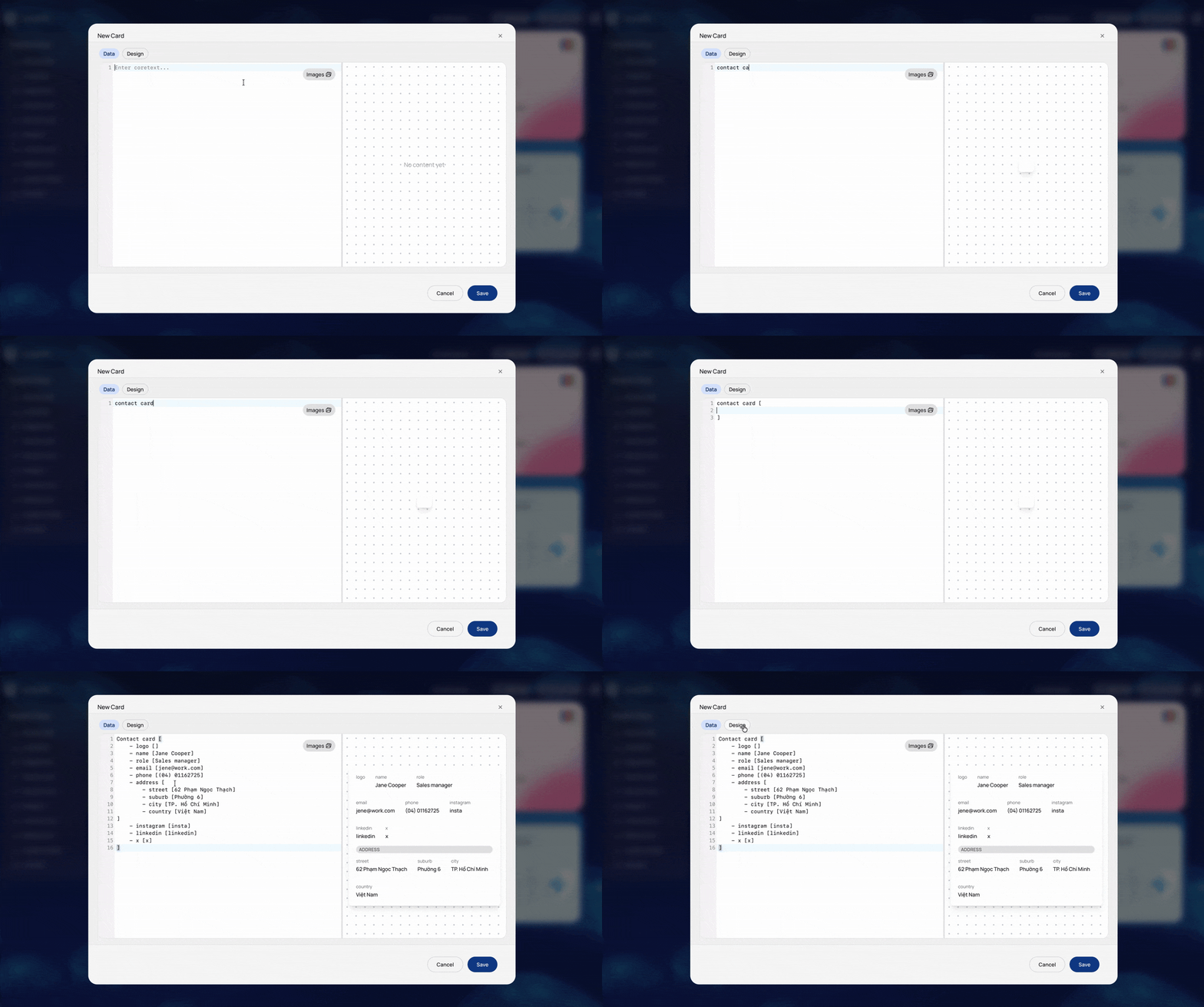
Bước 3: Viết dữ liệu của bạn bằng định dạng Amorfs
Trong trình soạn thảo, hãy nhập thông tin của bạn bằng định dạng Amorfs.
Quy tắc cơ bản:
- Dùng - để biểu thị “có một”
- Dùng [ ] để mô tả chi tiết
- Mỗi phần kết thúc bằng ]
Ví dụ:
Thẻ liên hệ [
- name [Jane Cooper]
- role [Quản lý bán hàng]
- email [jane@work.com]
]
Muốn hiểu định dạng này sâu hơn?
Đọc thêm: Đọc Tài Liệu Amorfs Đầu Tiên Của Bạn
Bước 3: Viết dữ liệu của bạn bằng định dạng Amorfs
Trong trình soạn thảo, hãy nhập thông tin của bạn bằng định dạng Amorfs.
Quy tắc cơ bản:
- Dùng - để biểu thị “có một”
- Dùng [ ] để mô tả chi tiết
- Mỗi phần kết thúc bằng ]
Ví dụ:
Thẻ liên hệ [
- name [Jane Cooper]
- role [Quản lý bán hàng]
- email [jane@work.com]
]
Muốn hiểu định dạng này sâu hơn?
Đọc thêm: Đọc Tài Liệu Amorfs Đầu Tiên Của Bạn
Bước 3: Viết dữ liệu của bạn bằng định dạng Amorfs
Trong trình soạn thảo, hãy nhập thông tin của bạn bằng định dạng Amorfs.
Quy tắc cơ bản:
- Dùng - để biểu thị “có một”
- Dùng [ ] để mô tả chi tiết
- Mỗi phần kết thúc bằng ]
Ví dụ:
Thẻ liên hệ [
- name [Jane Cooper]
- role [Quản lý bán hàng]
- email [jane@work.com]
]
Muốn hiểu định dạng này sâu hơn?
Đọc thêm: Đọc Tài Liệu Amorfs Đầu Tiên Của Bạn
Bước 4: Chỉnh sửa trực tiếp trên bản xem trước Card
Trong khi chỉnh sửa Card, bạn sẽ thấy bản xem trước trực tiếp ở phía bên phải màn hình. Bản xem trước này cho thấy thẻ của bạn sẽ trông như thế nào trong Amorfs Studio.
Bạn có thể chỉnh sửa thẻ của mình trực tiếp từ bản xem trước này.
Cách hoạt động như sau:
- Nhấp đúp vào bất kỳ văn bản nào trên bản xem trước thẻ (ví dụ: mẫu xe hoặc năm)
- Chỉnh sửa hoặc xóa văn bản
- Dữ liệu trong trình chỉnh sửa sẽ tự động cập nhật
Để sửa nhanh, tính năng này cho phép bạn điều chỉnh nội dung trực quan mà không cần chạm vào định dạng.
Nếu bạn mắc lỗi, hãy dùng Ctrl + Z (hoặc Cmd + Z) để hoàn tác bất kỳ lúc nào.

Bước 4: Chỉnh sửa trực tiếp trên bản xem trước Card
Trong khi chỉnh sửa Card, bạn sẽ thấy bản xem trước trực tiếp ở phía bên phải màn hình. Bản xem trước này cho thấy thẻ của bạn sẽ trông như thế nào trong Amorfs Studio.
Bạn có thể chỉnh sửa thẻ của mình trực tiếp từ bản xem trước này.
Cách hoạt động như sau:
- Nhấp đúp vào bất kỳ văn bản nào trên bản xem trước thẻ (ví dụ: mẫu xe hoặc năm)
- Chỉnh sửa hoặc xóa văn bản
- Dữ liệu trong trình chỉnh sửa sẽ tự động cập nhật
Để sửa nhanh, tính năng này cho phép bạn điều chỉnh nội dung trực quan mà không cần chạm vào định dạng.
Nếu bạn mắc lỗi, hãy dùng Ctrl + Z (hoặc Cmd + Z) để hoàn tác bất kỳ lúc nào.
Bước 4: Chỉnh sửa trực tiếp trên bản xem trước Card
Trong khi chỉnh sửa Card, bạn sẽ thấy bản xem trước trực tiếp ở phía bên phải màn hình. Bản xem trước này cho thấy thẻ của bạn sẽ trông như thế nào trong Amorfs Studio.
Bạn có thể chỉnh sửa thẻ của mình trực tiếp từ bản xem trước này.
Cách hoạt động như sau:
- Nhấp đúp vào bất kỳ văn bản nào trên bản xem trước thẻ (ví dụ: mẫu xe hoặc năm)
- Chỉnh sửa hoặc xóa văn bản
- Dữ liệu trong trình chỉnh sửa sẽ tự động cập nhật
Để sửa nhanh, tính năng này cho phép bạn điều chỉnh nội dung trực quan mà không cần chạm vào định dạng.
Nếu bạn mắc lỗi, hãy dùng Ctrl + Z (hoặc Cmd + Z) để hoàn tác bất kỳ lúc nào.
Bước 5 (Tùy chọn): Thêm hình ảnh
Hình ảnh là tùy chọn, nhưng chúng giúp thẻ rõ ràng hơn và trực quan hơn.
Để thêm hình ảnh:
1. Mở Thư viện hình ảnh ở góc trên bên phải của trình chỉnh sửa Card
2. Nhấp vào Tải lên và chọn một hình ảnh từ thiết bị của bạn (ví dụ: ảnh hồ sơ hoặc logo)
3. Hình ảnh của bạn sẽ xuất hiện trong Thư viện hình ảnh dưới dạng hình thu nhỏ
4. Nhấp vào biểu tượng Sao chép trên hình thu nhỏ của ảnh
5. Trong trình chỉnh sửa thẻ, đặt con trỏ vào bên trong dòng image [ ]
6. Dán tham chiếu hình ảnh đã sao chép vào trong dấu ngoặc
7. Lưu thẻ của bạn
Bây giờ hình ảnh sẽ là một phần dữ liệu thẻ của bạn và hiển thị trong Studio.

Bước 5 (Tùy chọn): Thêm hình ảnh
Hình ảnh là tùy chọn, nhưng chúng giúp thẻ rõ ràng hơn và trực quan hơn.
Để thêm hình ảnh:
1. Mở Thư viện hình ảnh ở góc trên bên phải của trình chỉnh sửa Card
2. Nhấp vào Tải lên và chọn một hình ảnh từ thiết bị của bạn (ví dụ: ảnh hồ sơ hoặc logo)
3. Hình ảnh của bạn sẽ xuất hiện trong Thư viện hình ảnh dưới dạng hình thu nhỏ
4. Nhấp vào biểu tượng Sao chép trên hình thu nhỏ của ảnh
5. Trong trình chỉnh sửa thẻ, đặt con trỏ vào bên trong dòng image [ ]
6. Dán tham chiếu hình ảnh đã sao chép vào trong dấu ngoặc
7. Lưu thẻ của bạn
Bây giờ hình ảnh sẽ là một phần dữ liệu thẻ của bạn và hiển thị trong Studio.
Bước 5 (Tùy chọn): Thêm hình ảnh
Hình ảnh là tùy chọn, nhưng chúng giúp thẻ rõ ràng hơn và trực quan hơn.
Để thêm hình ảnh:
1. Mở Thư viện hình ảnh ở góc trên bên phải của trình chỉnh sửa Card
2. Nhấp vào Tải lên và chọn một hình ảnh từ thiết bị của bạn (ví dụ: ảnh hồ sơ hoặc logo)
3. Hình ảnh của bạn sẽ xuất hiện trong Thư viện hình ảnh dưới dạng hình thu nhỏ
4. Nhấp vào biểu tượng Sao chép trên hình thu nhỏ của ảnh
5. Trong trình chỉnh sửa thẻ, đặt con trỏ vào bên trong dòng image [ ]
6. Dán tham chiếu hình ảnh đã sao chép vào trong dấu ngoặc
7. Lưu thẻ của bạn
Bây giờ hình ảnh sẽ là một phần dữ liệu thẻ của bạn và hiển thị trong Studio.
Bước 6: Lưu thẻ của bạn
Nhấp vào Save, và thẻ của bạn sẽ xuất hiện trong phòng ngay lập tức.
Nếu có lỗi, thẻ vẫn sẽ được lưu và hiển thị, nhưng nó sẽ không hiển thị đúng cho đến khi lỗi được khắc phục.

Vậy là xong!
Bạn đã tạo thẻ đầu tiên của mình trong Amorfs Studio!
Hãy dành chút thời gian để khám phá, tinh chỉnh dữ liệu của bạn hoặc thử một thẻ khác.
Bạn muốn tìm hiểu cách thiết kế, tùy chỉnh và tinh chỉnh trực quan các thẻ của mình để phù hợp với phong cách của bạn?
Đọc tiếp: Tạo kiểu cho thẻ của bạn
Cần trợ giúp hoặc có câu hỏi? Hãy liên hệ với chúng tôi bất cứ lúc nào tại contact@amorfs.com, hoặc kết nối với chúng tôi qua các kênh mạng xã hội ở chân trang.
Bước 6: Lưu thẻ của bạn
Nhấp vào Save, và thẻ của bạn sẽ xuất hiện trong phòng ngay lập tức.
Nếu có lỗi, thẻ vẫn sẽ được lưu và hiển thị, nhưng nó sẽ không hiển thị đúng cho đến khi lỗi được khắc phục.
Vậy là xong!
Bạn đã tạo thẻ đầu tiên của mình trong Amorfs Studio!
Hãy dành chút thời gian để khám phá, tinh chỉnh dữ liệu của bạn hoặc thử một thẻ khác.
Bạn muốn tìm hiểu cách thiết kế, tùy chỉnh và tinh chỉnh trực quan các thẻ của mình để phù hợp với phong cách của bạn?
Đọc tiếp: Tạo kiểu cho thẻ của bạn
Cần trợ giúp hoặc có câu hỏi? Hãy liên hệ với chúng tôi bất cứ lúc nào tại contact@amorfs.com, hoặc kết nối với chúng tôi qua các kênh mạng xã hội ở chân trang.
Bước 6: Lưu thẻ của bạn
Nhấp vào Save, và thẻ của bạn sẽ xuất hiện trong phòng ngay lập tức.
Nếu có lỗi, thẻ vẫn sẽ được lưu và hiển thị, nhưng nó sẽ không hiển thị đúng cho đến khi lỗi được khắc phục.
Vậy là xong!
Bạn đã tạo thẻ đầu tiên của mình trong Amorfs Studio!
Hãy dành chút thời gian để khám phá, tinh chỉnh dữ liệu của bạn hoặc thử một thẻ khác.
Bạn muốn tìm hiểu cách thiết kế, tùy chỉnh và tinh chỉnh trực quan các thẻ của mình để phù hợp với phong cách của bạn?
Đọc tiếp: Tạo kiểu cho thẻ của bạn
Cần trợ giúp hoặc có câu hỏi? Hãy liên hệ với chúng tôi bất cứ lúc nào tại contact@amorfs.com, hoặc kết nối với chúng tôi qua các kênh mạng xã hội ở chân trang.




" height="47.8243px" id="Fi98aqQOS" width="48.001px"/><path d="M 20.148 22.45 L 21.494 15.115 L 13.655 15.115 L 13.655 12.521 C 13.655 8.646 15.176 7.155 19.111 7.155 C 20.333 7.155 21.317 7.185 21.883 7.244 L 21.883 0.596 C 20.81 0.298 18.186 0 16.666 0 C 8.646 0 4.949 3.786 4.949 11.955 L 4.949 15.115 L 0 15.115 L 0 22.45 L 4.949 22.45 L 4.949 38.409 C 6.805 38.869 8.747 39.115 10.746 39.115 C 11.73 39.115 12.701 39.055 13.654 38.94 L 13.654 22.45 L 20.147 22.45 Z" fill="rgb(255, 255, 255)" height="39.11523px" id="o10gvlFLv" transform="translate(13.253 8.885)" width="21.883200000000002px"/></g></svg>)